STEP 01
选盒型,定尺寸
在面板内按品类选择盒型,输入长、宽、高与纸厚。结构参数与网页版盒型库同源,修改后立即重新生成。
页面加载中…
在 Illustrator 里直接调用网页版盒型库:选盒型、定尺寸、生成刀线、自动拼版与工艺分层。下载、安装、授权和日常使用,这一页讲清楚。
支持 Adobe Illustrator CC 2020(v24.0)及以上 · macOS / Windows 同一份安装包

插件能力 / WHAT IT DOES
盒型、刀线、拼版、工艺分层与报价入口集中在 Illustrator 侧边栏。减少网页与设计软件之间来回切换。
网页版与 Illustrator 共用参数、结构与刀线算法。
生成后直接进入 Illustrator,不再手工导入导出。
一次最多 60 份尺寸,按 3 列自动排布到当前画布。
刀线、折线与表面工艺按独立图层输出,方便后续拼版。
插舌、防尘翼、粘位、锁扣与安全缺口均可调整。
访问令牌 24 小时、刷新令牌 90 天,设备可在后台吊销。
实际工作流 / IN ILLUSTRATOR
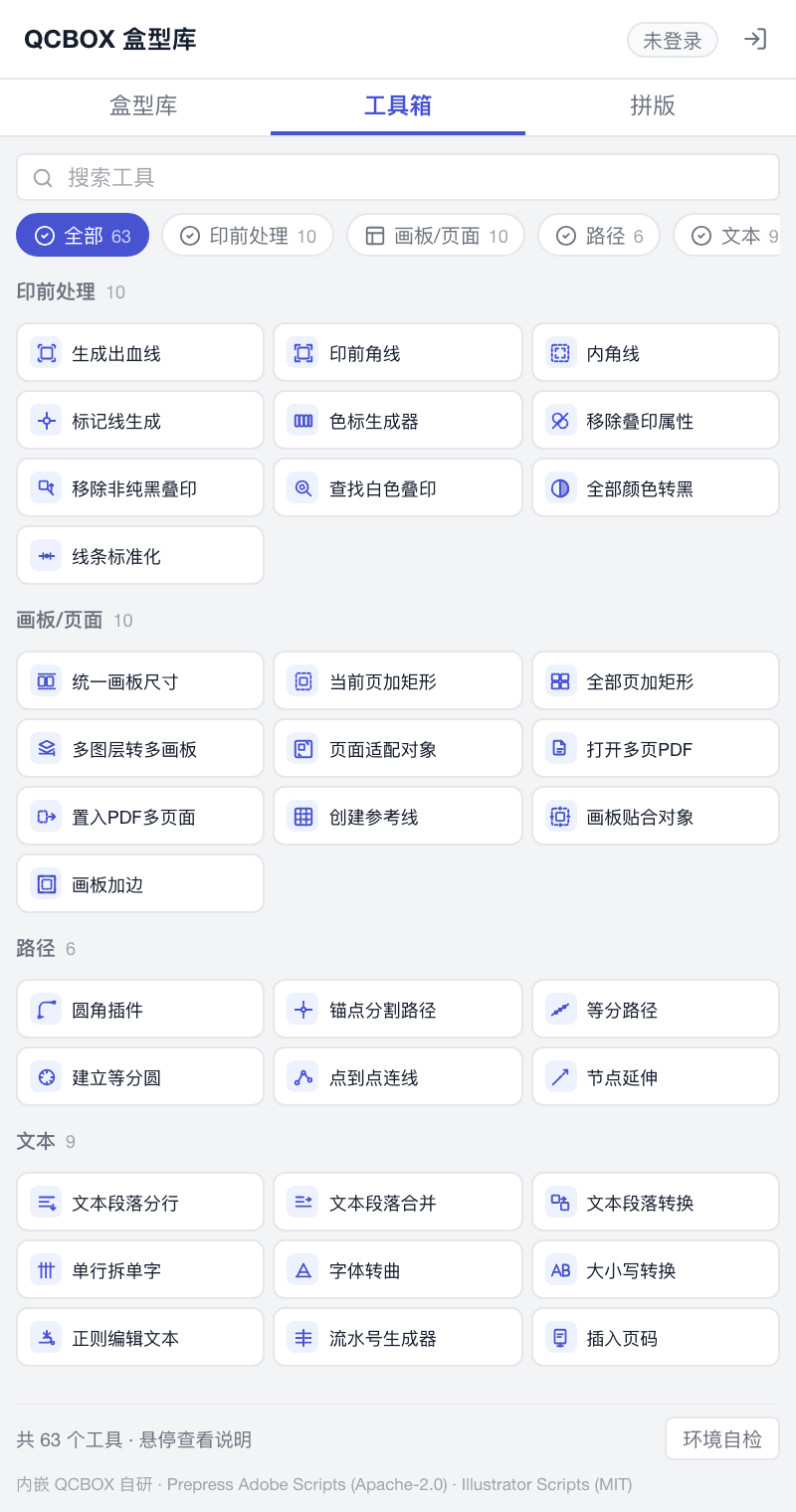
下面的图片来自插件实际面板示意。先看图理解动作,再按步骤在自己的 Illustrator 中操作,具体控件以当前安装版本为准。
STEP 01
在面板内按品类选择盒型,输入长、宽、高与纸厚。结构参数与网页版盒型库同源,修改后立即重新生成。
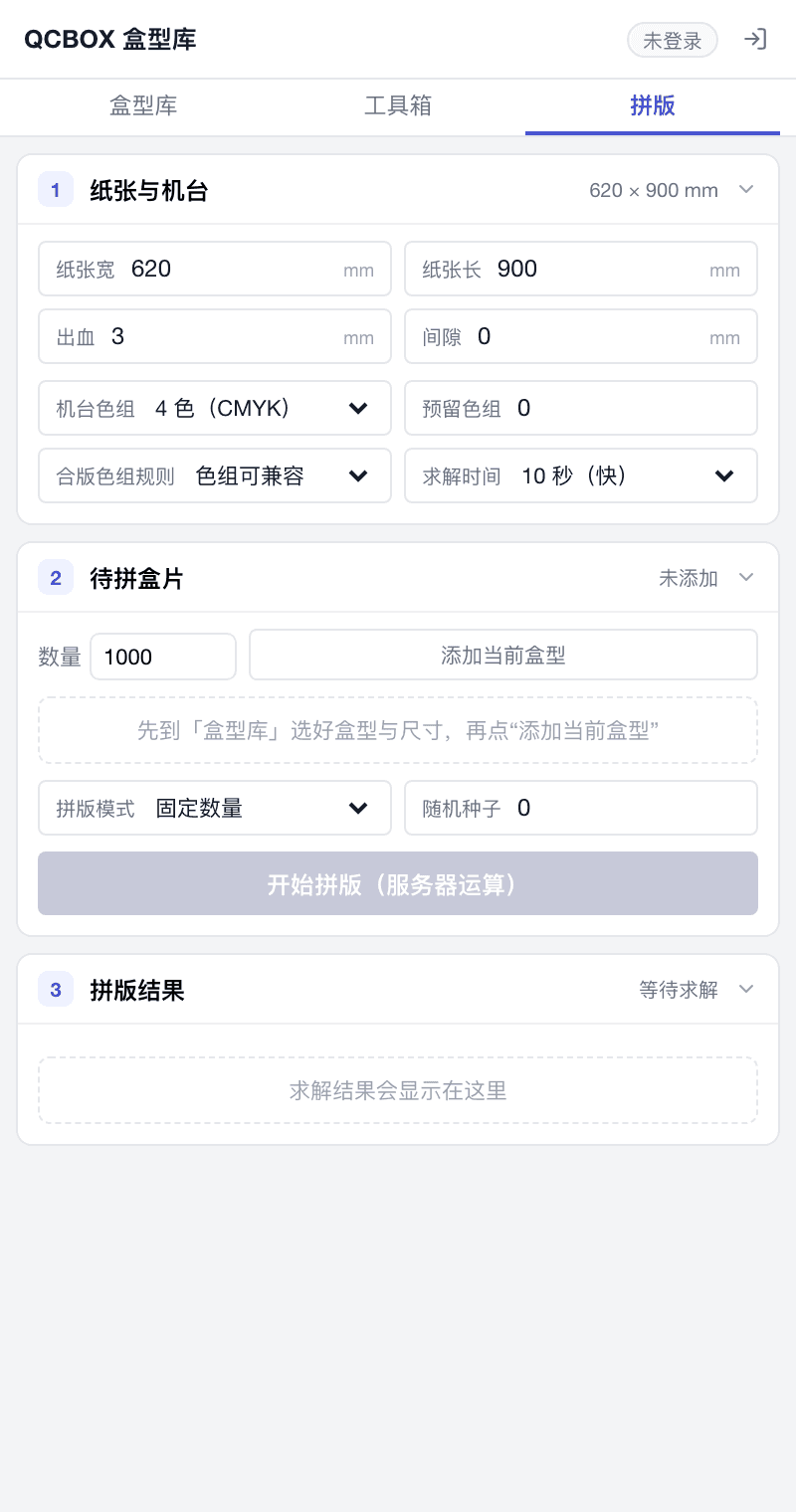
STEP 02
设置纸张、机台色组、出血与间隙,再把当前盒型加入待拼列表。适合快速核算用纸与占位。
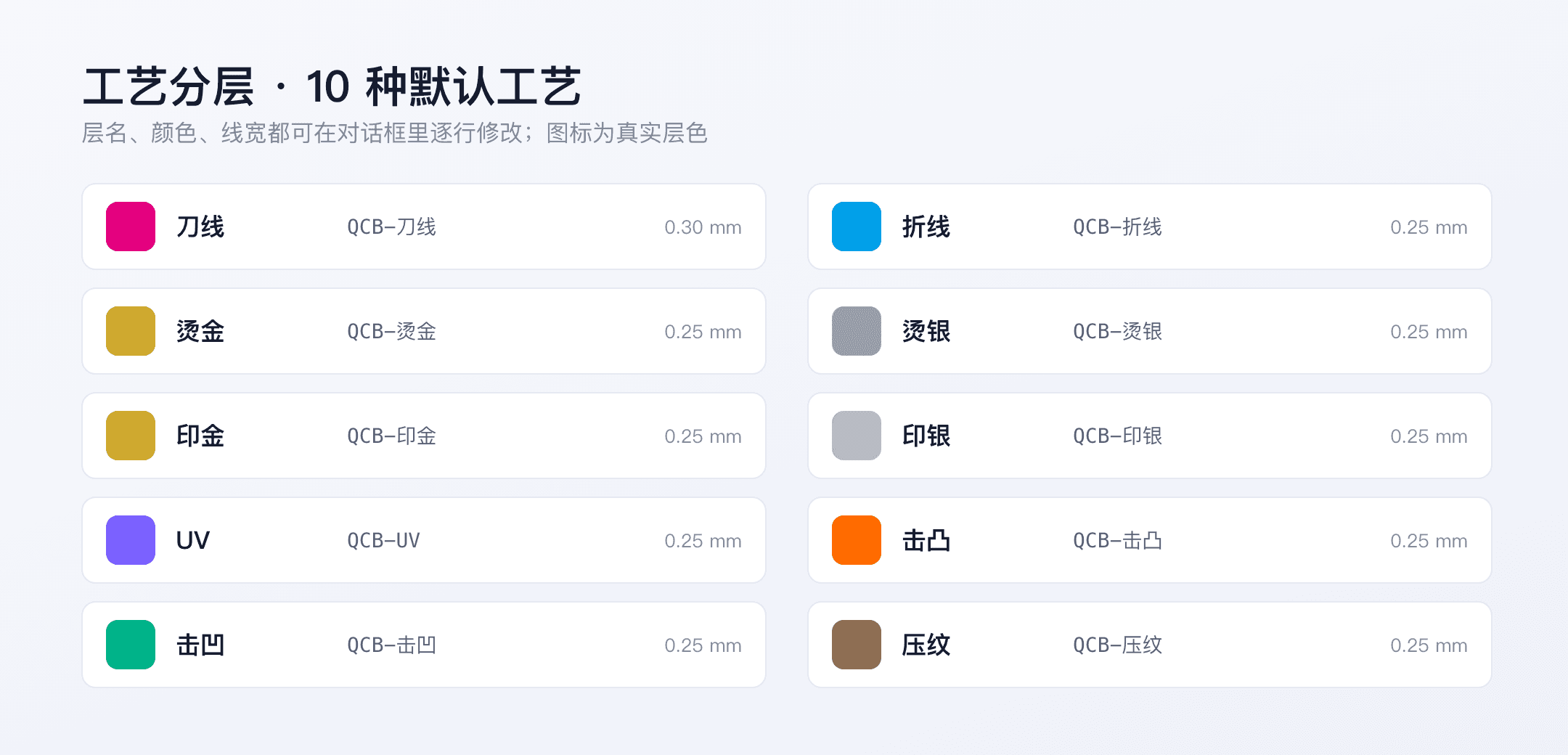
STEP 03
刀线、折线、烫金、UV、击凸等工艺一次分层,层名、颜色与线宽可逐项修改。
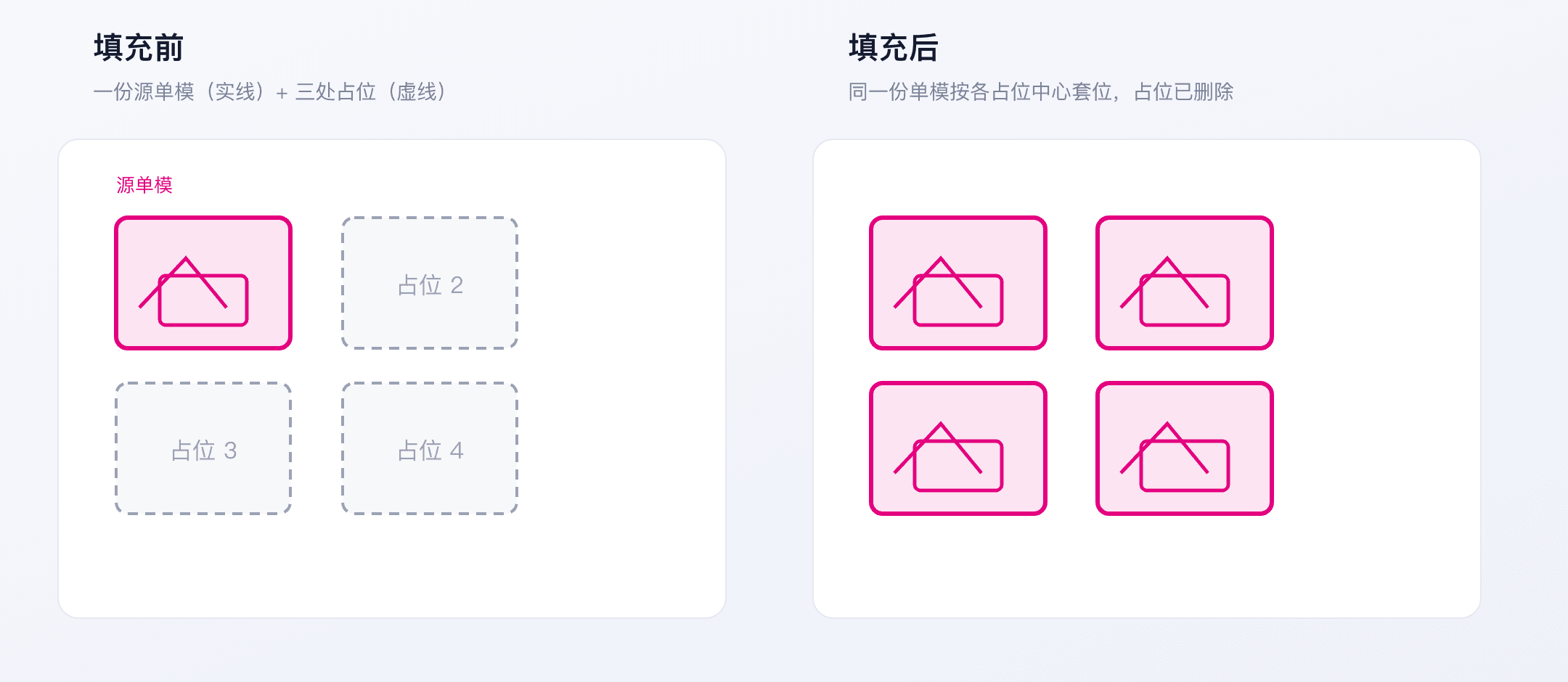
STEP 04
用一份源单模和多个占位框完成套位,插件会自动删除占位并保留可编辑路径。
安装步骤 / INSTALL
下载 qcb-cep-0.4.6.zip,解压后按系统运行安装脚本。安装器会自动放行扩展、复制文件并检查环境。
下载安装包Adobe Illustrator CC 2020(v24.0)及以上
Windows / macOS 均可使用同一份安装包
需要能通过 HTTPS 443 访问 https://qcbox.cn
批量与报价 / SCALE UP
面板底部填写数量后点「报价」,浏览器会打开 QCBOX 报价页,并自动带入当前盒型、尺寸、纸厚与数量。
常见问题 / FAQ
确认扩展目录存在 CSXS/manifest.xml,PlayerDebugMode=1 已设置,并完全退出后重启 Illustrator。插件要求 Illustrator CC 2020(v24.0)及以上。
关闭面板后重新打开;仍空白则确认扩展目录下 index.html 存在,并检查 CEP 调试模式是否生效。
在面板内重新点「登录 / 授权」,完成后会显示账号与有效期。访问令牌 24 小时、刷新令牌 90 天,正常使用会自动续期。
确认本机可访问 https://qcbox.cn(公司网络需放行 HTTPS 443)。插件只负责界面与调用,出图在服务端完成。
macOS:defaults write com.adobe.CSXS.11 PlayerDebugMode 0;Windows:把注册表 HKCU\Software\Adobe\CSXS.11 的 PlayerDebugMode 改为 0。改用签名 ZXP 后即可不再需要。
每台电脑各自授权一次(使用同一账号即可),互不影响;可在网页端后台吊销某台设备。
IT / 管理员 / ADMIN
企业策略不允许 PlayerDebugMode 时,可改用 Adobe 开发者证书签名分发。
新包覆盖安装即可;盒型与参数由服务端 catalogVersion 下发,多数情况无需升级。
仅需 HTTPS 443 访问 https://qcbox.cn;本地写入限于 ~/.qcb-sync/ 与系统临时目录。